Prise en main
En trois minutes, du premier écran au premier trade en démonstration :
- Créez un compte avec votre e-mail et acceptez le contrat d'utilisation.
- Vous arrivez dans le cockpit en argent fictif — rien de réel n'est engagé.
- Choisissez un instrument et une unité de temps en haut de l'écran.
- Réglez votre risque (taille, stop, objectif) puis cliquez Acheter ou Vendre.
- Le logiciel gère ensuite la vie du trade (stop, objectif, break-even, trailing) même onglet fermé : la gestion tourne côté serveur.
Un tutoriel interactif surligne chaque réglage : rouvrez-le à tout moment via le bouton « ? » du cockpit. L'essai est gratuit et limité dans le temps ; le trading réel est une option payante (voir Abonnement).
Le cockpit
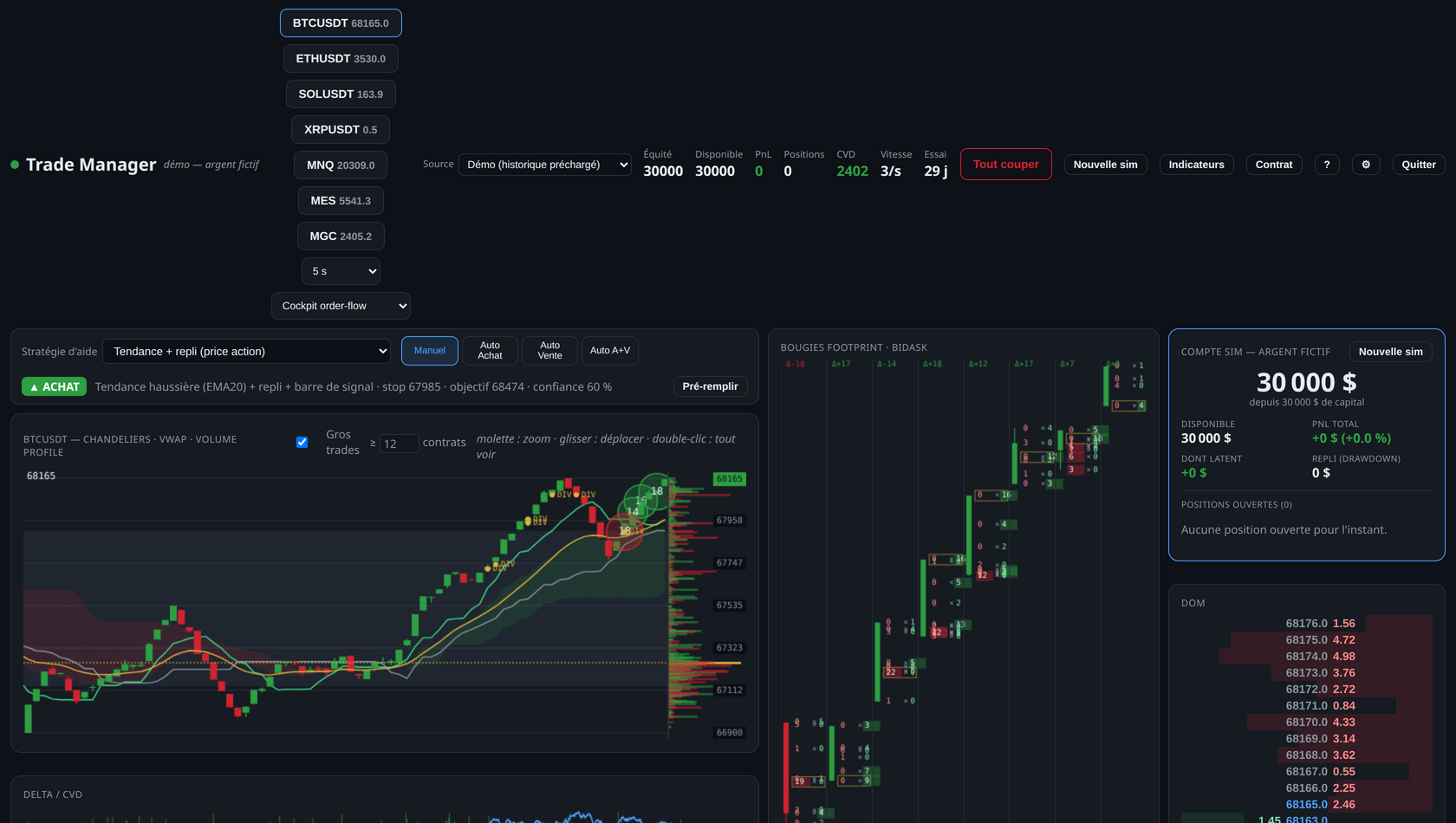
Vue order-flow complète : graphique en chandeliers, bougies footprint, carnet d'ordres (DOM), delta/CVD, heatmap de liquidité, compte de simulation et panneau d'ordre. Choisissez l'instrument, l'unité de temps et la source de données en haut de l'écran.
Application de bureau
En plus du navigateur, Nautile existe en application de bureau (Windows, macOS, Linux) : le même cockpit, en application native — plus fluide, avec des panneaux redimensionnables que vous arrangez à votre main, comme dans un logiciel semi-professionnel (façon ATAS, Quantower ou NinjaTrader).
- Graphique, carnet, analyse, journal et actualités réunis dans un espace de travail personnalisable.
- Graphique fluide : zoom à la molette, défilement dans le temps, croix de visée.
- Mode démo intégré : essayez tout l'outil, sans compte, avec des données de démonstration.
- Vous tradez manuellement d'un clic ; l'automatisation reste optionnelle et sous votre contrôle.
Le graphique
- Chandeliers + VWAP (violet) + POC (jaune) + profil de volume (à droite).
- Molette = zoomer (plus/moins de bougies) ; clic-maintien puis glisser = faire défiler dans le temps (« strafe ») ; double-clic = tout revoir, collé à droite.
- Glissez les lignes stop / break-even / objectif directement sur le graphique pour ajuster une position ouverte.
- Échelle de prix pour vérifier les niveaux.
Bougies footprint
À chaque prix, le volume vendu (gauche) et acheté (droite). L'imbalance diagonale surligne en vert l'ask dominant, en rouge le bid dominant — pour lire où l'agressivité se concentre.
DOM à l'échelle (carnet interactif)
Le carnet montre la profondeur (tailles à l'achat en vert, à la vente en rouge). Vous tradez directement dessus, façon NinjaTrader/ATAS :
- Clic gauche sur un prix : pose un ordre (achat sous le marché, vente au-dessus).
- Clic droit sur un ordre : l'annule.
- Prendre puis déposer : déplace un ordre à un autre prix.
Réglez la taille par défaut et le type (limite au repos ou marché immédiat) au-dessus du carnet.
Order-flow (et comment le masquer)
Des repères persistants (gros trades, divergences) s'ancrent dans le temps sur le graphique. Si vous préférez un graphe épuré, la case « Order-flow » les masque tous d'un clic.
Stratégies & semi-auto
Choisissez une stratégie : elle propose une entrée que vous validez (« Pré-remplir »), ou armez Auto Achat/Vente pour qu'elle prenne les trades dès qu'un signal apparaît. Vous gardez toujours la main.
Comment fonctionnent les algorithmes ?
« Semi-automatique » veut dire : l'algorithme suggère, vous décidez. Nos algorithmes sont des règles déterministes (elles réagissent au prix et au volume selon une logique fixe et transparente) — pas une « boîte noire » d'intelligence artificielle qui apprendrait toute seule. Chaque signal peut s'expliquer. Le trading autonome par apprentissage automatique n'est pas ce produit.
Chaque stratégie s'appuie sur une théorie de trading classique et publique, pour que vous sachiez à quoi vous avez affaire :
- Suivi de tendance — accompagner un mouvement établi (moyennes mobiles, nuage d'Ichimoku, repli dans la tendance).
- Momentum & cassures — entrer quand le marché sort d'une zone et accélère (canaux de Donchian, momentum de série temporelle, cassures de figures).
- Retour à la moyenne — jouer les écarts extrêmes qui ont tendance à se résorber (bandes de Bollinger, écart-type / z-score).
- Volume & order-flow — lire l'agressivité acheteuse/vendeuse (delta, CVD, profil de volume, absorption), à la façon d'un carnet d'ordres professionnel.
- Structure de marché — repères de tendance et de niveaux (canaux, retracements de Fibonacci) et lecture indicative en vagues d'Elliott.
Un filtre de qualité écarte les trades dont le gain visé ne couvrirait pas franchement les frais, et les garde-fous (ci-dessous) protègent le capital dans tous les cas. La valeur vient de l'assemblage de ces briques éprouvées et du flux temps réel, pas d'une formule miracle. Les détails mathématiques restent internes.
Garde-fous & levier
- Levier réglable, expliqué en euros (risque par point, par trade).
- Risque par trade, exposition max, perte du jour, drawdown, arrêt à −20 % sur compte réel.
- Le logiciel refuse les ordres dangereux et coupe tout si une limite saute.
Vos dispositions
Cockpit, triptyque (1 / 5 / 30 min), ou grille personnalisée : ajoutez/retirez des panneaux et arrangez-les (tailles bornées pour ne rien casser). Enregistrez vos dispositions préférées, elles vous suivent d'un appareil à l'autre.
Connecter un broker
Dans « Clés brokers », saisissez vos identifiants (chiffrés au repos, jamais affichés en clair) et testez la connexion. Une fois abonné et le contrat signé, activez le trading réel : vos ordres partent sur votre compte broker, avec exactement la même logique que la démo. Vous apportez vos propres comptes — le logiciel ne fait que décider et router ; votre argent reste chez votre broker ou votre prop firm.
Vos données aussi restent les vôtres. Le graphe, le carnet et l'analyse sont alimentés par votre flux de marché (votre CrossTrade / NinjaTrader connecté à votre prop firm, ou votre abonnement data) : c'est le principe « chacun sa data ». tmu est un logiciel de décision — il ne revend ni ne redistribue aucune donnée de marché. Gardez NinjaTrader actif (idéalement sur un VPS 24/7) : c'est votre poste qui reçoit le direct et exécute. À venir : l'application bureau se connectera directement, en local sur votre machine, au flux de votre prop firm — comme NinjaTrader, vos données ne quittant jamais votre poste.
Tradeify Crypto (DXTrade)
Votre identifiant + mot de passe suffisent. Rien à créer : votre solde et vos positions réels s'affichent directement dans le cockpit.
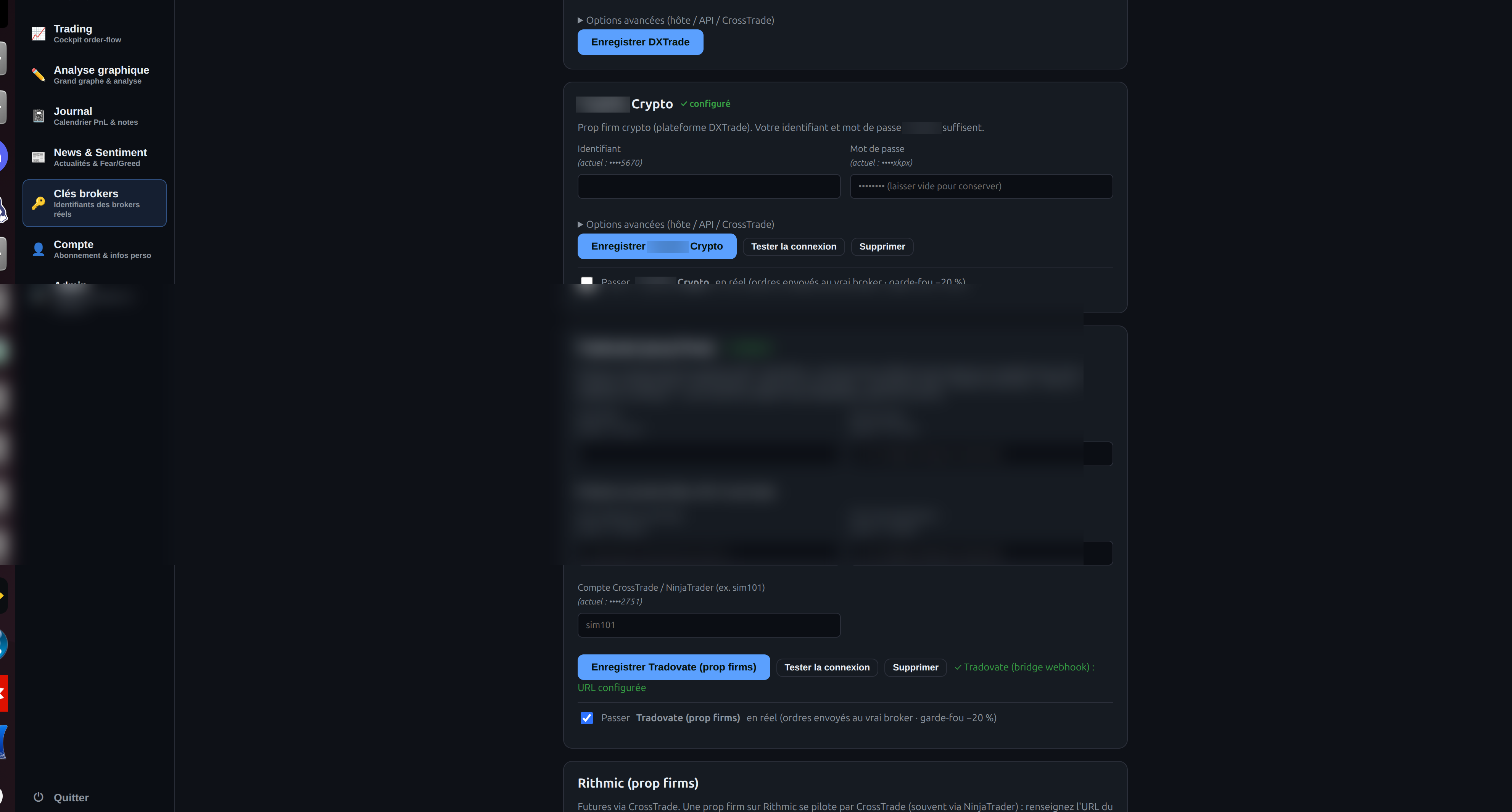
Tradovate & Rithmic (prop firms futures) — via CrossTrade
La plupart des comptes prop firm (Tradovate, Rithmic) ne donnent pas d'accès API :
on les pilote alors par CrossTrade (souvent relié à NinjaTrader). Dans « Clés
brokers », choisissez Tradovate ou Rithmic et renseignez, depuis
votre compte CrossTrade : l'URL du webhook, la clé (key=…)
et le nom du compte (ex. sim101). Vos ordres partent alors vers
CrossTrade, qui les exécute sur votre prop firm ; vos positions réelles se consultent sur la
plateforme de votre prop firm.
Cas particulier : si votre compte Tradovate dispose d'un accès API, l'identifiant et le mot de passe suffisent (exécution directe, sans CrossTrade).
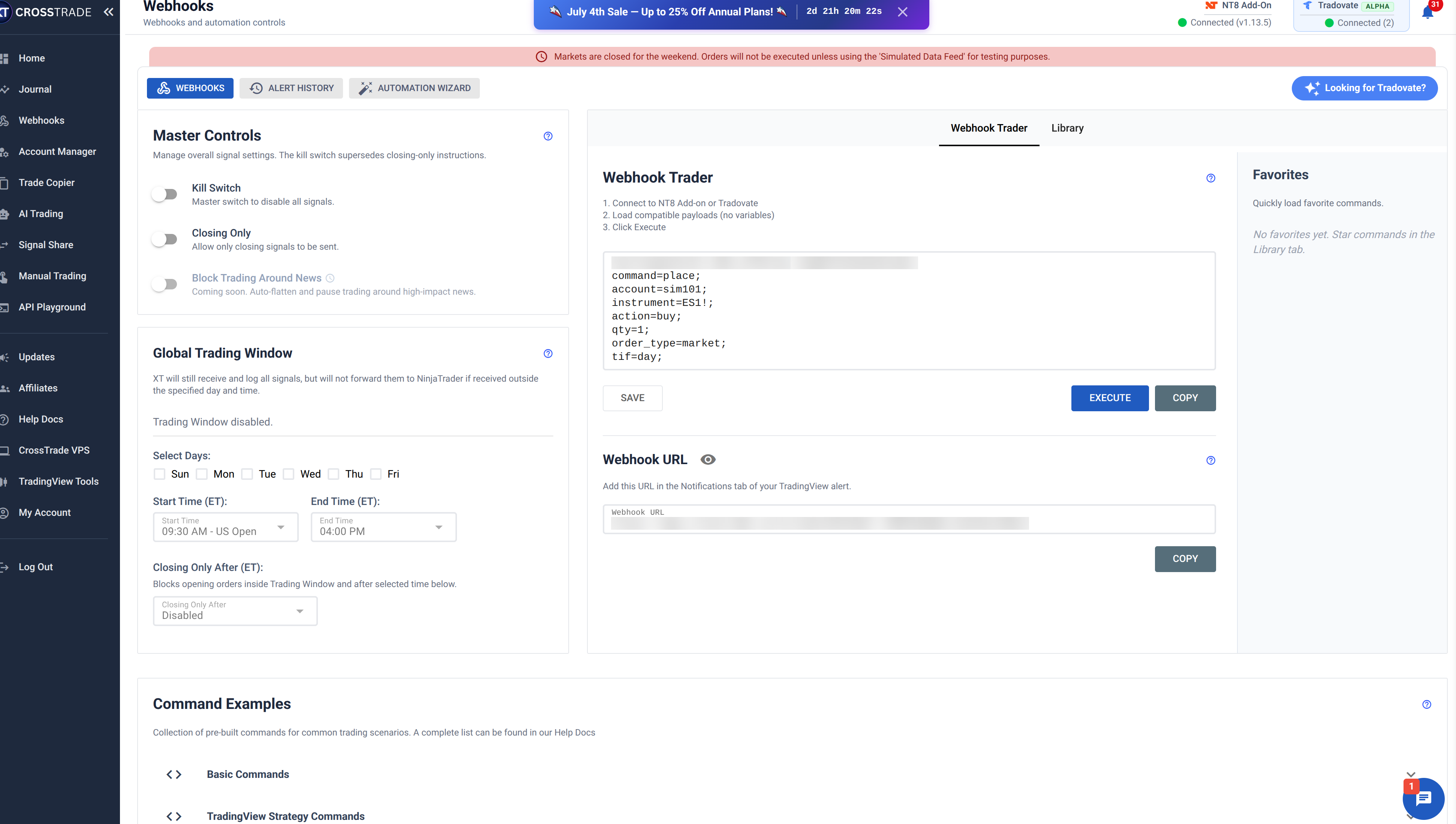
Configurer CrossTrade — pas à pas
Il vous faut trois informations, à récupérer dans votre compte CrossTrade :
- URL du webhook — dans CrossTrade, menu Webhooks → champ
« Webhook URL » (de la forme
https://app.crosstrade.io/v1/send/…). - Clé (
key=) — visible dans l'exemple de commande du Webhook Trader (la valeur aprèskey=). - Nom du compte — le compte relié dans CrossTrade / NinjaTrader
(Account Manager), par exemple
sim101, ou votre compte prop firm.
Ensuite, dans tmu : Clés brokers → Tradovate (ou Rithmic) →
dépliez « Options avancées » → collez ces trois valeurs → Enregistrer,
puis Tester la connexion. Vos ordres partent alors au format CrossTrade
(key=…;command=place;account=…;instrument=MNQ1!;action=buy;qty=1;order_type=market;tif=day;).
Vous pouvez vérifier leur bonne réception dans CrossTrade → Alert History.
key=…).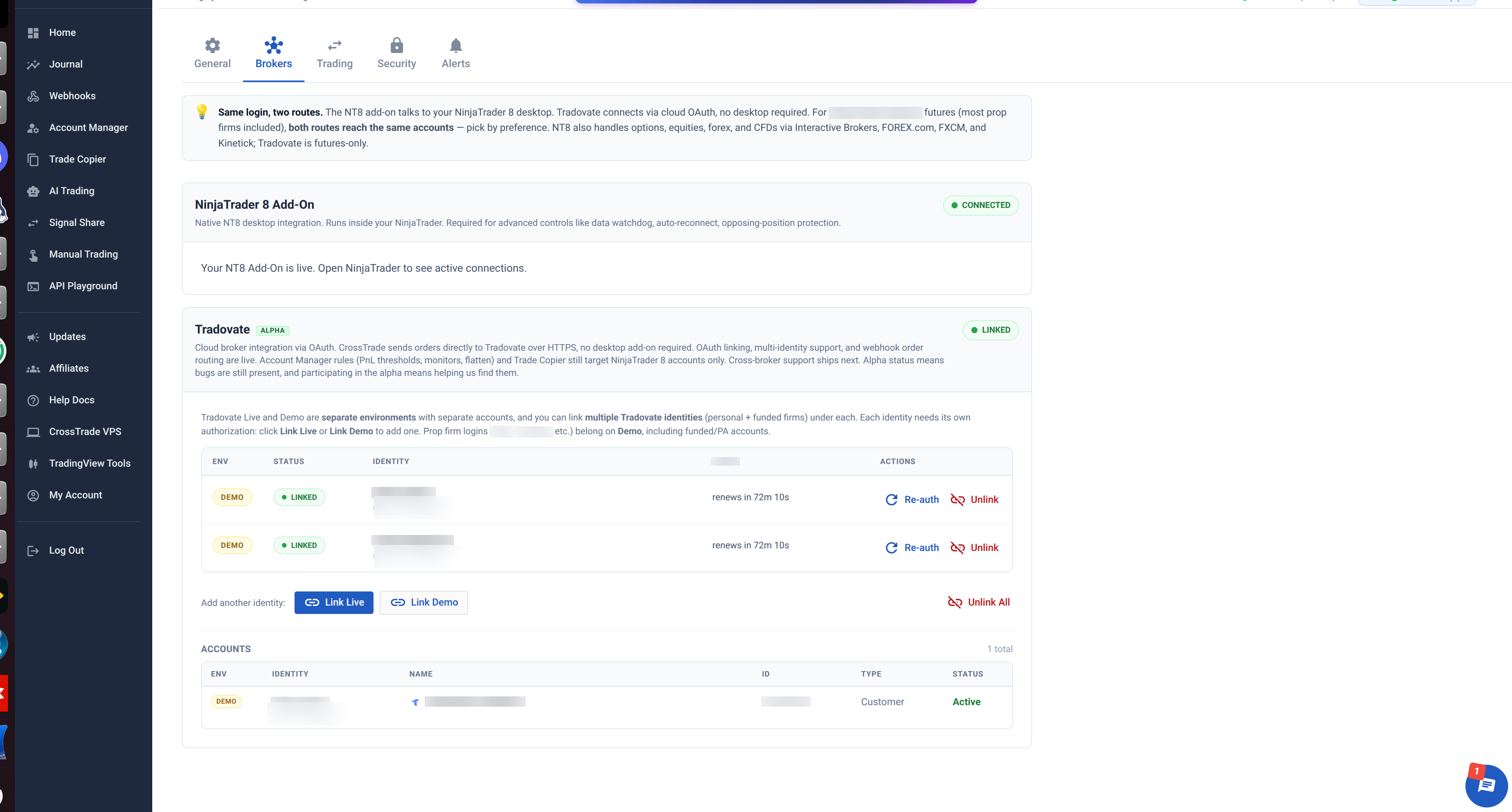
Démo ou réel : jamais d'ambiguïté
Tant que le trading réel n'est pas activé (abonnement + contrat), tout reste en argent fictif : le cockpit l'indique clairement, et le solde de votre vrai compte n'est affiché qu'à titre de référence.
Mode d'emploi — de la démo au premier trade réel
- Créez votre compte (e-mail) et acceptez le contrat d'utilisation. Vous arrivez dans le cockpit en argent fictif.
- Prenez en main en démo : choisissez un instrument (BTC, ETH, futures…) et une unité de temps ; lisez l'order-flow (footprint, DOM, delta/CVD, heatmap) ; réglez votre risque (taille, stop, objectif) ; passez un ordre Acheter / Vendre. Le logiciel gère stop, objectif, break-even et trailing pour vous, même onglet fermé.
- Essayez le mode semi-automatique (Auto Achat / Auto Vente / Auto A+V) : le bot suit les signaux de la stratégie choisie et place les trades pour vous, en démo.
- Connectez votre broker (menu « Clés brokers », identifiants chiffrés) :
- Tradeify Crypto : identifiant + mot de passe.
- Tradovate : identifiant + mot de passe (accès API géré par la plateforme). Si votre prop firm bloque l'API : collez l'URL webhook de votre compte CrossTrade dans « Options avancées ».
- Passez au réel (une fois abonné et le contrat signé) : sélectionnez le compte réel puis activez ● RÉEL. Le panneau affiche alors votre vrai compte (solde + positions). Commencez par un petit ordre manuel pour vérifier que tout arrive bien chez votre broker.
- Gardez la main : garde-fous de risque (perte max, arrêt du jour), bouton « Tout couper », et retour en démo à tout moment. Activez le mode Auto en réel seulement quand vous êtes en confiance.
Vos comptes et vos fonds restent chez votre broker / prop firm : le logiciel décide et route les ordres, il ne détient jamais votre argent.
Abonnement
La démo est gratuite. Le trading réel se débloque par abonnement (résiliable à tout moment) :
- Mensuel — 30 € TTC/mois
- 6 mois — −15 % (~25,50 €/mois)
- Annuel — −25 % (~22,50 €/mois)
Le montant réellement débité (TTC) est toujours affiché avant le paiement.
Résiliation & remboursement
Vous pouvez résilier à tout moment : l'accès réel reste ouvert jusqu'à la fin de la période déjà payée, sans reconduction ensuite. Vous disposez d'un droit de rétractation de 14 jours à compter de la souscription (sauf si vous demandez expressément à utiliser le trading réel avant la fin de ce délai, pour la part déjà consommée). Résiliation et remboursement se font depuis votre page « Compte » ou par e-mail au support.
FAQ
Est-ce un conseil en investissement ?
Non. Le logiciel est un outil d'aide à la décision et d'exécution. Toute décision de trading vous appartient. Le trading comporte un risque de perte en capital.
Puis-je perdre plus que prévu ?
Le trading est risqué ; l'effet de levier amplifie gains et pertes. Les garde-fous (dont l'arrêt à −20 %) sont des filets de sécurité, pas des garanties.
Mes identifiants broker sont-ils en sécurité ?
Ils sont chiffrés au repos et ne sont jamais affichés en clair.
Comment résilier ou me faire rembourser ?
Depuis votre page « Compte », ou par e-mail au support. La résiliation est possible à tout moment ; un droit de rétractation de 14 jours s'applique à la souscription.
Le trading se fait-il sur de l'argent réel ?
La démonstration est en argent fictif. En trading réel, l'exécution se fait sur votre propre compte broker ou prop firm (y compris les comptes d'évaluation en capital simulé). Vous conservez la relation avec votre broker / prop firm (et, le cas échéant, votre pont CrossTrade) : le logiciel décide et route, mais ne détient jamais vos fonds. Seul l'abonnement au logiciel est facturé en euros par nos soins.
Puis-je changer d'unité de temps et de disposition ?
Oui : instrument, unité de temps et source de données se changent en haut du cockpit ; vos dispositions de panneaux sont enregistrées et vous suivent d'un appareil à l'autre.